Word-Inhaltssteuerelemente zurücksetzen: Testdaten einfach entfernen

Wer Word-Vorlagen mit Inhaltssteuerelementen erstellt, kennt das Problem: Zum Testen werden die Felder mit Beispieldaten gefüllt – und irgendwann möchte man die Vorlage wieder in ihren ursprünglichen Zustand zurückversetzen.

Doch die eingetragenen Testdaten bleiben bestehen. Möchte man die Felder wieder leeren, ohne die Inhaltssteuerelemente selbst zu entfernen, ist das mit den Bordmitteln von Word nicht immer so komfortabel.

Gerade bei umfangreicheren Vorlagen kann es ziemlich mühsam werden, jedes Feld einzeln zurückzusetzen.

Genau für diesen Fall ist folgendes Makro vorgesehen, das die vorhandenen Inhaltssteuerelemente wieder in ihren Ausgangszustand versetzt.

Option Explicit
 
Sub RebuildContentControls_ClearText_Safe()

    Dim indexCC As Long

    ' Altes ContentControl
    Dim oldCC As ContentControl
    Dim oldCC_Type As WdContentControlType
    Dim oldCC_Range As Range

    ' Eigenschaften des alten CC (Zwischenspeicher)
    Dim oldCC_Title As String
    Dim oldCC_Tag As String
    Dim oldCC_LockCC As Boolean
    Dim oldCC_LockContents As Boolean

    ' Neues ContentControl
    Dim newCC As ContentControl
 
    For indexCC = ActiveDocument.ContentControls.Count To 1 Step -1
 
        Set oldCC = ActiveDocument.ContentControls(indexCC)
 
        ' Eigenschaften des alten ContentControls sichern
        oldCC_Type = oldCC.Type
        oldCC_Title = oldCC.Title
        oldCC_Tag = oldCC.Tag
        oldCC_LockCC = oldCC.LockContentControl
        oldCC_LockContents = oldCC.LockContents
 
        Set oldCC_Range = oldCC.Range
 
 
        ' Altes ContentControl entfernen
        oldCC.Delete
       
        ' Inhalt gezielt entfernen
        oldCC_Range.Text = ""
 
        ' Neues ContentControl im gleichen Range erzeugen
        Set newCC = ActiveDocument.ContentControls.Add(oldCC_Type, oldCC_Range)
 
        ' Eigenschaften auf neues Control übertragen
        With newCC
            .Title = oldCC_Title
            .Tag = oldCC_Tag
            .LockContentControl = oldCC_LockCC
            .LockContents = oldCC_LockContents
        End With
 
    Next indexCC
 
End Sub
Word: Eigene Felder erstellen und automatisch synchronisieren – ohne VBA

Wer kennt es nicht: Du erstellst eine Word-Vorlage und der Projektname oder das Datum muss an fünf verschiedenen Stellen im Dokument auftauchen. Trägst du den Wert an einer Stelle ein, musst du ihn an den anderen Stellen ebenfalls aktualisieren – und garantiert wird irgendwann eine vergessen.

Die Lösung: Inhaltssteuerelemente und XML-Mapping.

Das Geniale daran: Die Felder lassen sich miteinander verknüpfen und synchronisieren sich automatisch – ganz ohne fehleranfällige VBA-Makros und ohne die Einschränkungen klassischer Querverweise.

Schritt 1: Die eigene Feldstruktur erstellen (XML)

Word bietet im normalen Editor keinen direkten „Neu“-Button, mit dem du komplett eigene Feldnamen anlegen kannst. Wir nutzen deshalb eine eigene XML-Datei, die unsere eigenen Felder definiert.

Lege eine reine Textdatei mit folgendem Beispielinhalt an, den du an die eigenen Bedürfnisse anpasst:

<?xml version="1.0" encoding="utf-8"?>
<MeineEigenschaften>
	<Projektname>Hier Projektnamen eintragen</Projektname>
	<Projektleiter>Name des Leiters</Projektleiter>
	<Abteilung>Standardabteilung</Abteilung>
</MeineEigenschaften>

Wichtig: Die Datei muss mit der Endung .xml gespeichert werden

Schritt 2: Entwicklertools aktivieren und XML laden

Für die nächsten Schritte benötigst du die Entwicklertools in Word.

Falls der Reiter noch nicht angezeigt wird:

  • Klicke mit der rechten Maustaste auf das Menüband.
  • Wähle Menüband anpassen.
  • Setze den Haken bei Entwicklertools.
  • Bestätige mit OK.

Anschließend kannst du die XML-Struktur in dein Dokument laden:

  • Öffne dein Word-Dokument oder ein leeres Dokument.
  • Wechsle zum Reiter Entwicklertools.
  • Klicke auf XML-Zuordnungsbereich. Rechts im Word-Fenster öffnet sich nun ein entsprechender Bereich.
  • Klicke dort oben auf das Dropdown-Menü, in dem standardmäßig die vorhandenen Microsoft-Schemas angezeigt werden.
  • Wähle Benutzerdefinierten XML-Teil hinzufügen…
  • Wähle deine zuvor erstellte Datei eigenschaften.xml aus.

Deine eigene XML-Struktur steht nun in Word zur Verfügung.

Schritt 3: Eigene Felder im Dokument platzieren

Jetzt verknüpfen wir die XML-Felder mit Inhaltssteuerelementen.

  • Wähle im oberen Dropdown-Menü des XML-Zuordnungsbereichs deine geladene Struktur aus – in unserem Beispiel MeineEigenschaften.
  • Setze den Cursor an die Stelle im Dokument, an der dein Feld erscheinen soll.
  • Suche im XML-Baum das gewünschte Feld, zum Beispiel Projektname.
  • Klicke mit der rechten Maustaste auf das Feld.
  • Wähle Inhaltssteuerelement einfügen → Nur Text.

Jetzt erscheint das entsprechende Inhaltssteuerelement an der gewünschten Stelle.

Kopiere das eingefügte Inhaltssteuerelement mit Strg + C und füge es mit Strg + V an beliebig vielen weiteren Stellen im Dokument ein. Alle diese Felder greifen auf dasselbe XML-Feld zu.

Änderst du beispielsweise den Projektnamen an einer Stelle, wird der neue Wert automatisch auch an den anderen Stellen übernommen.

Damit kannst du beispielsweise einen Projektnamen, einen Projektleiter oder eine Abteilung einmal eingeben und anschließend an mehreren Stellen im Dokument verwenden.

KODI auf FireTV installieren und aktualisieren

Bei KODI handelt es sich um eine beliebte Media-Center-Software, die Ihnen den Zugriff auf eine große Auswahl an Medieninhalten ermöglicht. KODI ist zwar nicht im Amazon Appstore verfügbar, kann aber über die Android Debug Bridge (ADB) auf Fire TV installiert werden. Dieser Artikel zeigt, wie man KODI über die ADB auf Fire TV installiert.

Vorbereitung

Fire TV vorbereiten: Gehen Sie zu „Einstellungen“ > „Gerät“ > „Entwickleroptionen“ und aktivieren Sie „ADB-Debugging“ und „Apps aus unbekannten Quellen“.

Installieren Sie die ADB-Tools: Stellen Sie sicher, dass die ADB-Tools auf Ihrem Computer installiert sind. Hier hatte ich beschrieben, wie das geht, die Anleitung ist auch nach 6 Jahren noch aktuell…

KODI herunterladen

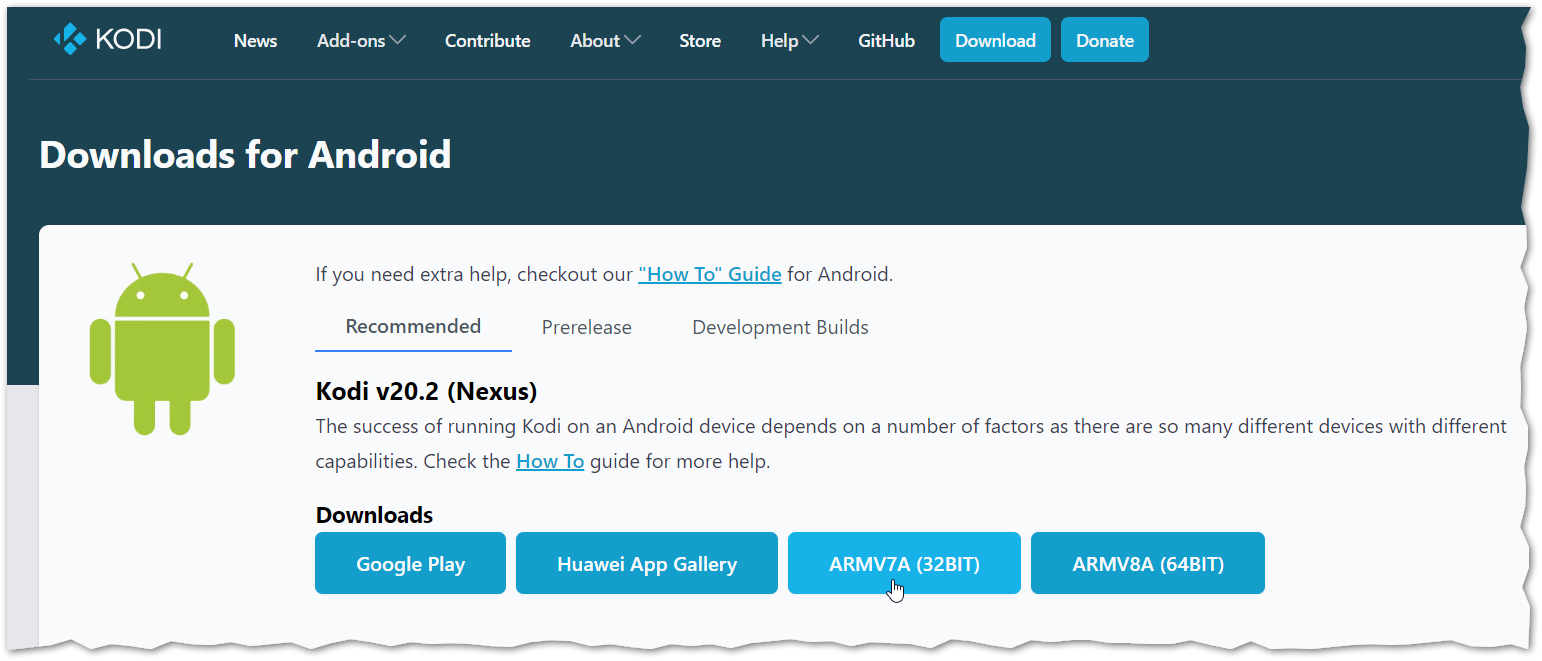
Unter https://kodi.tv/download/android/ lässt sich die aktuelle Version herunterladen. Für das FireTV benötigt man die Version ARMV7A 32 Bit.

Verbindung herstellen

Die IP-Adresse Ihres Fire TV findet man unter Einstellungen → Geräte → Info. Hilfreich ist es, wenn man (wie z.B. bei mir in der FritzBox) dem Gerät einen festen Namen zuordnet, so kann man mit diesem Namen arbeiten.

In einer Eingabeaufforderung (bz. im terminal für Linux-Benutzer) gibt man nun den folgenden Befehl ein:

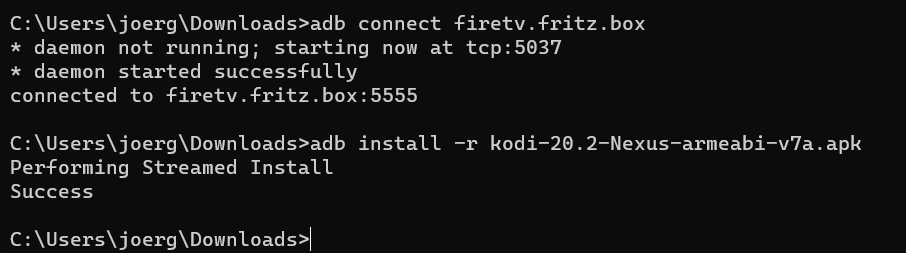
adb connect <IP-Adresse/DNS-Name>

Installation von KODI

Wechseln Sie in das Verzeichnis, in dem sich die heruntergeladene KODI-APK-Datei befindet.

Um die APK-Datei auf Ihrem Fire TV zu installieren, geben Sie den folgenden Befehl ein:

adb install kodi.apk

Stellen Sie sicher, dass „kodi.apk“ der exakte Name der Datei ist, die Sie heruntergeladen haben, aktuell also kodi-20.2-Nexus-armeabi-v7a.apk.

Der Installationsvorgang kann einige Zeit dauern. Nach Abschluss erhalten Sie eine Bestätigungsnachricht.

Aktualisierung von KODI

Ist Kodi bereits installiert, lautet der Befehl zu Aktualisierung

adb install -r kodi.apk